La lista de platos
En Mi carta tienes todo lo que ve tu cliente cuando escanea el QR, repartido en pestañas:
- Comida: tus platos.
- Postres y Cafés: solo salen si has marcado alguna categoría como postre o como café (ver categorías).
- Bebidas: tus bebidas.
- Cartas y horarios: cuándo se ve cada carta.
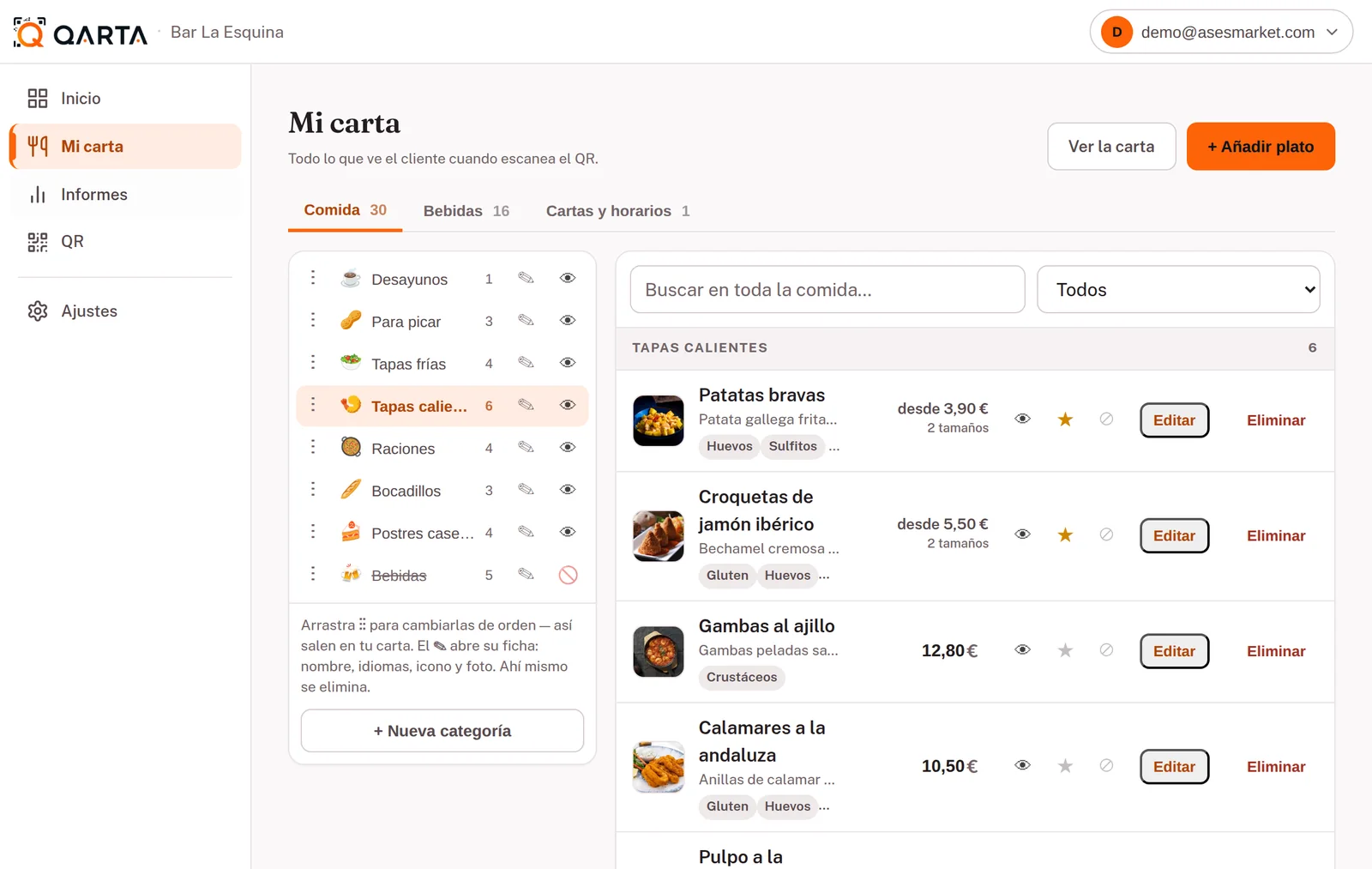
A la izquierda están tus categorías; pulsa una para ver sus platos a la derecha.
Lo que se hace sin abrir el plato
Cada plato de la lista tiene sus botones:
| Botón | Qué hace |
|---|---|
| Precio | Si el plato tiene un solo precio, lo cambias escribiendo ahí mismo. Si tiene varios (tapa y ración, tamaños…), pone «desde X €» y se cambia en su ficha. |
| 👁 | Se ve o está escondido. Un plato escondido no sale en la carta. |
| ★ | Recomendado: sale el primero de su categoría y con su etiqueta. |
| ⊘ | Agotado hoy: sale apagado y con el aviso. Púlsalo otra vez cuando vuelvas a tenerlo. |
| Editar | Abre la ficha del plato. |
| Eliminar | Lo borra de tu carta. Te pregunta antes, porque no se puede deshacer. |
¿Esconder o agotado?
Agotado es para hoy: el cliente ve que el plato existe, pero que hoy no hay. Escondido es para quitarlo de la vista sin borrarlo, por ejemplo un plato de temporada.
Debajo del nombre verás etiquetas: las de sus alérgenos, Recomendado, Escondido, Agotado, y las siglas de los idiomas a los que le falta traducción (CA, EN…).
Buscar y filtrar
- Buscar en toda la comida… busca en el nombre y la descripción de todos tus platos.
- El desplegable de al lado enseña solo: Escondidos, Sin precio, Sin traducir o Sin los alérgenos revisados.
Añadir un plato
Pulsa + Añadir plato, arriba a la derecha. Se abre la ficha vacía: rellena al menos el nombre, la categoría y el precio, y pulsa Guardar.